사진 품질을 향상시키기 위해 이미지 크기를 어떻게 확대합니까?
안녕하세요 IT블로거 아이보리입니다. 디지털 사진을 다룰 때 저해상도 이미지의 품질을 개선해야 하는 상황이 종종 발생합니다. 일반적인 예로는 오래된 사진 복원, 웹에서 다운로드한 작은 이미지 인쇄, 소셜 미디어에 공유하고 싶은 사진의 선명도 향상 등이 있습니다. 그래서 이번에는 사진 품질을 향상시킬 수 있는 방법 중 하나를 제시해보겠습니다. 살펴보려고 합니다 홈페이지 이용하기 01

방법은 여러 가지가 있지만 오늘 소개할 방법은 클립드롭(Clipdrop)을 이용하는 것입니다. 별도의 앱을 설치하지 않고 홈페이지를 통해 진행됩니다. 이미지 업스케일링 외에도 생성 채우기, 이미지 생성, 선택 등 다양한 기능을 제공하므로 일회성 사용자가 사용해 볼 만한 플랫폼입니다. 이용방법 02
1. 방법은 다음과 같습니다. 먼저 구글에서 ‘클립드롭’을 검색해 주세요.
2. 상단 카테고리에서 도구 – 이미지 업스케일러를 클릭하세요.
3. 그러면 다음과 같이 이미지 업스케일링을 진행할 수 있는 페이지로 이동하게 됩니다. 여기서는 ① 파란색 영역을 클릭하거나 ② 드래그 앤 드롭을 통해 파일을 업로드할 수 있습니다.
4. 업로드가 완료되면 오른쪽 하단의 ‘업스케일’ 버튼을 클릭하세요. *단, 무료 요금제의 경우 최대 1개의 이미지, 2배의 해상도, Smooth 기능만 사용할 수 있습니다. 이를 초과하는 기능을 사용하려면 유료 요금제를 사용해야 합니다.
구글/페이스북/애플 간편 로그인을 이용하시면 더 빠릅니다.
5. 이 과정에서 실망스러운 부분은 로그인/회원가입이 필요하다는 것입니다. 한 가지 위로가 되는 점은 사진 품질을 향상시키는 기능 외에도 다른 기능이 많기 때문에 한번 가입하면 사용하기 쉽다는 것입니다.
6. 위는 2배 업스케일링한 결과입니다. 전후를 비교할 수 있습니다. 오른쪽 상단의 ‘다운로드’ 버튼을 클릭하시면 향상된 품질의 사진을 다운로드 받으실 수 있습니다.
7. 이미지 정보를 통해서도 해상도와 용량의 변화를 확인할 수 있습니다. 해상도는 850 x 486에서 1700 x 972로 두 배 늘었습니다.
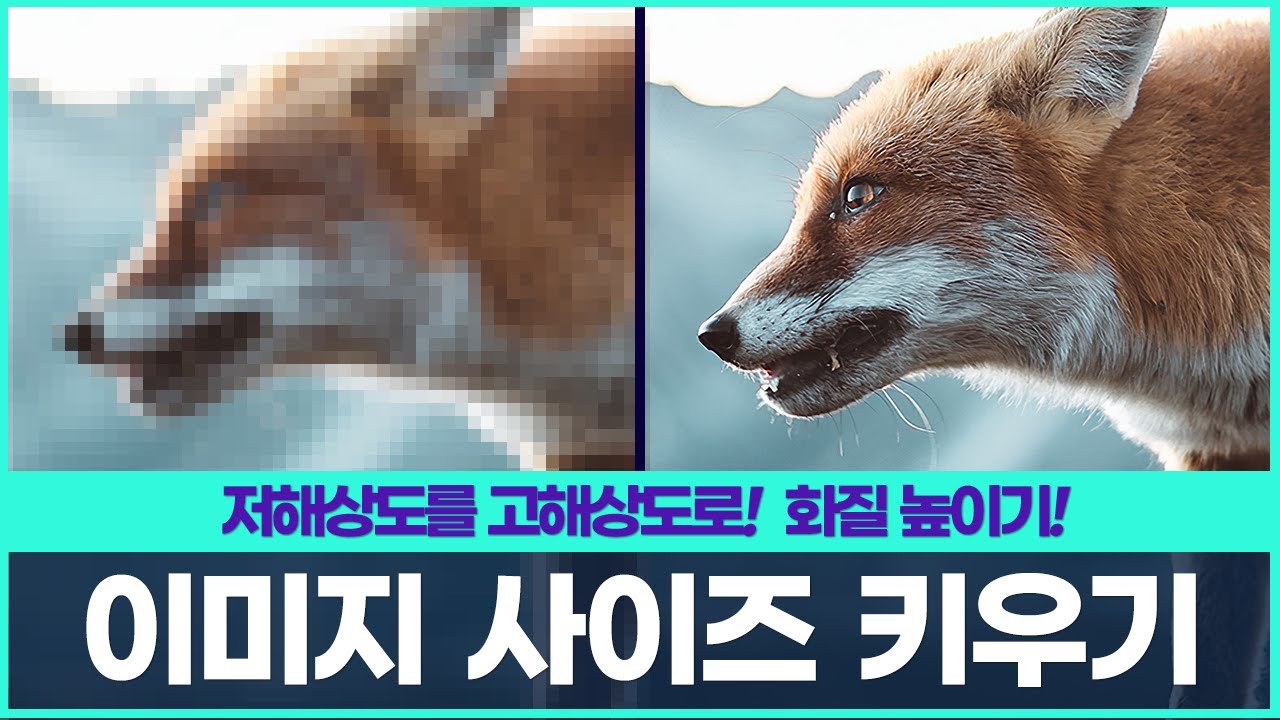
8. 화질이 2배만 높아졌음에도 전후의 차이가 꽤 크다는 것을 알 수 있습니다. 기존에는 이미지가 흐릿했는데, 결과물의 화질이 더욱 깨끗하고 선명하게 개선되었습니다. 결론 03
오늘은 사진 품질 개선에 대해 포스팅해봤습니다. 여기서는 Clipdrop 사이트를 통해 이미지 업스케일링이 수행되는 방법을 보여주었습니다. 어려운 부분이 없어서 누구나 쉽게 따라할 수 있을 것 같아요 AI 그림을 그려보고 싶다면?
그림 그리는 AI 사이트 3곳 소개 안녕하세요 IT블로거 아이보리 입니다. 단 한번의 프롬프트로 고품질 이미지 만들기… blog.naver.com